miércoles, 4 de mayo de 2016

Ya no le tendrás que dar o pedir el número de teléfono a nadie para chatear por WhatsApp

WhatsApp nos dará la posibilidad de chatear con contactos aunque no tengamos su número de teléfono. Tal y como nos informan desde ABC, esto se puede deducir a raíz de una de las últimas traducciones que se han visto en el centro de traducciones oficial de WhatsApp, como suele ser habitual.
¿Y cómo pretende WhatsApp hacerlo?Pues mediante un sistema de códigos QR, algo que ya emplea para usar el servicio a través de la web, y que también está presente en Facebook Messenger. A continuación, te explicamos los detalles.
WhatsApp permitirá chatear sin números de teléfono de por medio
Como decíamos, los códigos QR serán la clave. Si queremos chatear con alguien, o alguien quiere chatear con nosotros, ya no tendremos que intercambiar los números. Lo que podremos hacer será mostrarle nuestro código QR a la persona con la que vamos a chatear, y esta lo escaneará con su cámara, o al revés, nosotros escanearemos el código QR de la persona. La frase que aparece en la traducción es esta:
Muéstrale esta foto a tu amigo y pídele que escanee tu código con WhatsApp


Tras este proceso, el contacto se añadirá automáticamente a nuestra lista de contactos, y ya podremos iniciar una conversación, sin necesidad de tener el número de teléfono. Puede que a muchos no les parezca un método demasiado eficaz o cómodo, pero lo cierto es que es un paso importante para mejorar la seguridad y privacidad de la popular aplicación de mensajería instantánea.
WhatsApp sigue mejorando poco a poco en todos los sentidos, tanto a nivel de funcionales como a nivel de seguridad, algo muy necesario para una aplicación que usan más de 1000 millones de personas en todo el mundo. Ahora, solo queda esperar a ver cuándo llega la actualización que incluya los códigos QR, para no tener que dar más nuestro número de teléfono a nadie.

lunes, 7 de diciembre de 2015

Samsung Pagará Más de 500 Millones a Apple por Copiar el iPhone

Casi cinco años después de queSamsung fuera declarada culpable en esta inagotable guerra de patentes contra Apple, las dos compañías han decidido acordar que Samsung deberá pagar 548 millones de dólares.
Samsung dice que si Apple facilita una factura con la cantidad estipulada,pagarán los más de 500 millones de dólares en menos de 10 días.
Lo cierto es que ambas compañías llevan peleándose desde hace ya casi 10 años, desde el lanzamiento de los primeros smartphones, y ya va siendo hora de que se sienten a hablar y a finalizar este turbio asunto que, por otro lado, no beneficia a nadie.
Samsung podría pagar 548 millones de dólares a Apple
Tal y como muchos de vosotros recordaréis, Apple ganó la batalla cuando el juzgado decidió que Samsung debería pagar 930 millones de dólares a Apple por daños al infringir las patentes del iPhone.
Más tarde, la corte de los Estados Unidos decidió rechazar la apelación de Samsung, no obstante rebajó la cantidad aún más.
Las dos compañías parecen estar de acuerdo con el trato, pero Samsung dice que se reserva el derecho a reclamar el reembolso por si encuentran algún vacío legal en el que resguardarse en un futuro.
“Samsung se reserva los derechos para reclamar u obtener un reembolso de cualquier cantidad de dinero pagada por Samsung a cualquier otra entidad si el juicio es revertido, modificado o eliminado por una apelación.”
Inicialmente desde Samsung indicaron que intentarían apelar a la Corte Suprema de Estados Unidos, algo lo cual parece que no sucederá tras este acuerdo, pero tienen otras vías de escape.
Por otra parte, y como hemos podido saber gracias a los editores de 9to5mac, la compañía Samsung ha intentado declarar una de las patentes de Apple como nula o inválida. Se trata de la patente “Pinch-to-Zoom”. La Oficina de Marcas y Patentes de los Estados Unidos se ha puesto a favor de Samsung en esta ocasión, y Apple ha optado por apelar.
Así que, por lo que parece ser y, desafortunadamente, la guerra de patentes seguirá, y seguirá, y seguirá…
¿Qué pensáis sobre esta noticia? ¿Creéis que Apple debería pedir a Samsung más de 500 millones de dólares por copiar e infringir la patente del iPhone?

lunes, 14 de septiembre de 2015

La cabeza de este hombre será trasplantada a otro cuerpo en 2017

La cabeza de este hombre será trasplantada a otro cuerpo en 2017

POR Mikesoft32

El primer trasplante de cabeza se realizará en diciembre del 2017. Puede sonar a película pero dicho procedimiento es real y tendrá lugar dentro de año y medio gracias a la intervención del médico italiano Sergio Canavero. A pesar de que la noticia ya se hizo pública a principios de año, ahora vuelve a la palestra por tener al fin fecha decidida para ello. La persona que presta su cuerpo a semejante operación es Valeri Spiridónov, un ruso de 30 años que padece una enfermedad genética llamada atrofia muscular espinal (AME), que ataca las neuronas motoras dejándolo inmóvil. Spiridónov espera con ilusión esta operación, ha estado preparándose psicológicamente para ello y opina que aunque conoce los riesgos, le compensa mucho más intentarlo que continuar con su actual estilo de vida. Además cree que pase lo que pase será un éxito, bien porque conseguirá un cuerpo sano o al menos porque habrá ayudado a la ciencia a investigar y llevar a cabo este tipo de operaciones por primera vez.

Y es que si todo sale según lo planeado, este histórico trasplante supondrá el primer intento en humanos, ya que hasta ahora solo se ha practicado bajo investigación con monos. Y no precisamente con éxito. Según recoge El Confidencial, en el primer trasplante el primate sólo duró tres horas, aunque consiguió hacer uso de los 5 sentidos; en un segundo intento, vivió varios días pero sin conseguir conectar la espinal dorsal, por lo que nunca tuvo movilidad.

El procedimiento contará con la intervención de unos 150 profesionales y durará más de un día. Evidentemente para llevar a cabo esta gesta, se necesita además un cuerpo donante sano, que debería provenir de un fallecimiento que solo haya afectado a la cabeza.

Ni qué decir tiene que una gran parte de la comunidad científica está en contra y opina que esta intervención es realmente temeraria ya que actualmente no existen los medios que garanticen poder trabajar con la complejidad de la médula espina y el sistema nervioso y que resulte exitoso. Hasta el sector religioso en Rusia se ha pronunciado, opinando que se trata de un sacrilegio y que alguien "resultante" de esa operación no puede llegar a considerarse una persona.

MikeSoft32®

Diez aplicaciones para crear un USB de arranque

Diez aplicaciones para crear un USB de arranque


14 de septiembre, 2015

Un pendrive USB no solo es un medio de almacenamiento sino un dispositivo excelente para usarlo como instalador de sistemas operativos, para ejecutar estos sistemas en modo Live o para correr algunas aplicaciones como antivirus, aplicaciones de rescate o herramientas del sistema, antes de la carga del sistema operativo.

Es rápido, seguro, puedes llevarlo a cualquier parte en un bolsillo, puedes instalar varios sistemas operativos en él y puede ser borrado cómodamente y empleado para otros usos. En la hora del declive de las unidades ópticas es un medio perfecto para el asunto que nos importa en este artículo: crear un USB de arranque autoejecutable desde imágenes ISO para instalar sistemas operativos.

La industria ofrece una amplia oferta de herramientas, la mayoría gratuitas para quemar estas imágenes y capacitarlas para que se inicien en el arranque del equipo. Los chicos de makeuseof han probado unas cuantas y calculado el tiempo que tardan en realizar el proceso.

Para la creación de este USB de arranque han utilizado la ISO de Windows 10 de 64 bits aunque como decíamos puedes utilizarlo para otros sistemas como GNU/Linux o aplicaciones. También comentan un mini-glosario de términoscomo el gestor de arranque encargado del arranque del sistema operativo; el gestor grub que permite elegir el sistema a iniciar; la herramienta de virtualización de hardware QEMU emulator; el tamaño del cluster que define el espacio más pequeño para el almacenamiento de datos; el sistema de archivos que controla cómo se accede y almacenan los datos o la técnica Bad Sector que permite la verificación de sectores defectuosos antes de la creación de este USB de arranque.

Términos que es recomendable conocer aunque no sean imprescindibles para el práctico que nos ocupa, solo tener claro lo que vamos a hacer: grabar un archivo de imagen (casi siempre ISO) en una unidad de almacenamiento flash que insertado en un puerto USB nos permitirá iniciarlo en el arranque de la computadora. Vamos con estas aplicaciones aunque recuerda que para poder iniciar estos USB de arranque tendremos que entrar en la BIOS del equipo y marcar los puertos USB como el primer dispositivo de arranque y siempre antes del disco duro o SSD que tengamos instalado. La mayoría de ellas también funciona para crear DVDs de arranque. Si utilizas este medio también tendrás que ponerlo como el primer dispositivo de arranque.

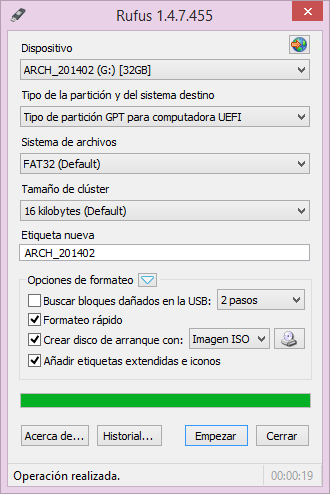
Una de las referencias del sector.Licenciado bajo código abierto es gratuito y tiene soporte para Windows y Linux. Se presenta como un pequeño instalador y cuenta con opciones del esquema de partición, sistemas de archivos, tamaño del cluster, y el tipo de arranque que va a crear. Una vez seleccionado la ISO es tan sencillo como seleccionar el botón ‘start’. Muy recomendable si vamos a instalar el sistema operativo en máquinas con BIOS UEFI.

Windows 7 USB/DVD Download Tool

Herramienta oficial de Microsoft. Lo más básico y sencillo que vas a encontrar

RMPrepUSB (easyboot)

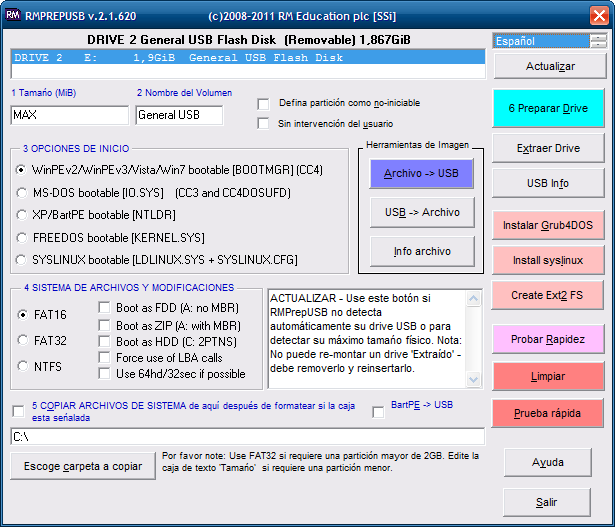
Es una de las aplicaciones más completas de esta selección. Cuenta con opciones para gestores de arranque, sistemas de archivos, grub4dos, syslinux y QEMU Emulator. Incluye pruebas de velocidad y DiskDoctor para comprobar el estado. Puede instalar varios sistemas operativos (o varias aplicaciones) en el mismo pendrive mientras que tengas espacio.

WinSetupFromUSB

Otra aplicación gratuita con soporte para Windows y Linux y con

Otro de los mejores y más completos. Gratuito y con soporte para Windows y Linux. Como RMPrepUSB puedes instalar varios sistemas operativos en un mismo USB. El mismo programa creará un cargador de arranque múltiple para que puedas arrancar uno u otro.

Otros

XBoot. Otra aplicación de arranque múltiple. Gratuito pero solo soporta Windows.WiNToBootic. Otro gratuito que solo trabaja en Windows y que se sitúa en la categoría de básico y fácil de usar como Windows 7 USB/DVD Download.Passcape ISO Burner. Herramienta multifuncional. No es de las más interesantes.ISO to USB. Otro básico, básico, sin características añadidas pero que cumple su función.

Resultados

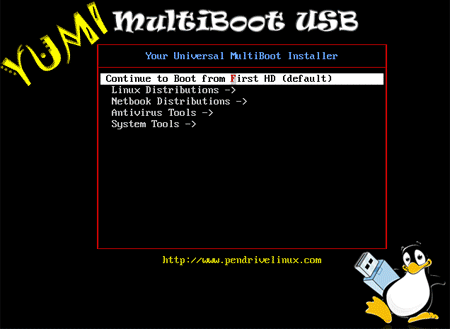
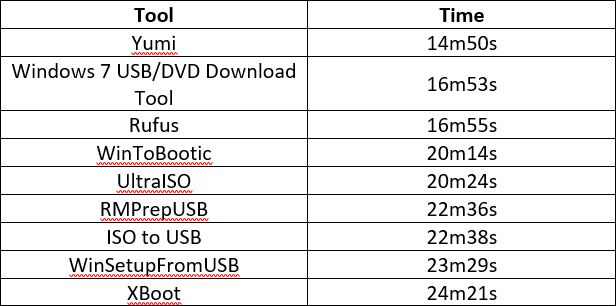
Como verás, Yumi fue el más rápido en la creación desde la imagen de Windows 10. Una ventaja más que añadir a una de las mejores y más completas soluciones. Windows 7 USB/DVD Download Tool y Rufus estuvieron cerca. RMPrepUSB tarda algo más aunque conviene tener en cuenta que es el que más opciones de personalización ofrece.

No te creas que son las únicas aplicaciones para crear un USB de arranque porque hay un mogollón con soporte para Windows y Linux, y algunas también para trabajar desde OS X. Aquí tienes un listado de Wikipedia con una treintena de ellas, sus enlaces de descarga, si son gratuitas o libres o si permiten la función de multiarranque.Seguro que tienes tus preferidas. Si las comentas será de utilidad para el resto de usuarios. 

Mikesoft32®

domingo, 6 de septiembre de 2015

Cómo crear un USB Windows 10 To Go

Cómo crear un USB Windows 10 To Go


6 de septiembre, 2015

Como sabemos la posibilidad de crear un USB Windows 10 To Go es sin duda una alternativa muy atractiva si queremos llevar nuestro sistema operativo siempre con nosotros, ya que nos permite disfrutar de él tal y como lo tenemos configurado en nuestro equipo principal.

Por si alguien no sabe qué es exactamente lo que hay detrás de la idea Windows To Go os lo explicamos de forma sencilla. Imagina que tienes un equipo principal con Windows 10 en el que trabajas, y otro con Windows 8.1 que relegas a tareas secundarias.

Pues bien, si por un motivo cualquiera tienes que trabajar a la fuerza en tu equipo secundario podrías utilizar un USB Windows 10 To Go para disfrutar del sistema operativo de tu equipo principaltal y como lo dejaste, con todos sus ajustes y valores.

Interesante, ¿verdad? Pues en este tutorial os enseñaremos los pasosnecesarios para crear una unidad USB de este tipo.

Cosas que necesitas antes de empezar

Un USB con certificación para Windows To Go, ya que uno normal no funcionará.El programa Rufus v2.2+.La ISO de Windows 10.

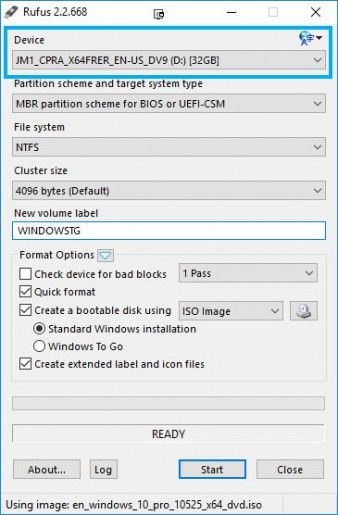
Primer paso: Lanzamos Rufus y seleccionamos la unidad USB que vamos a utilizar.

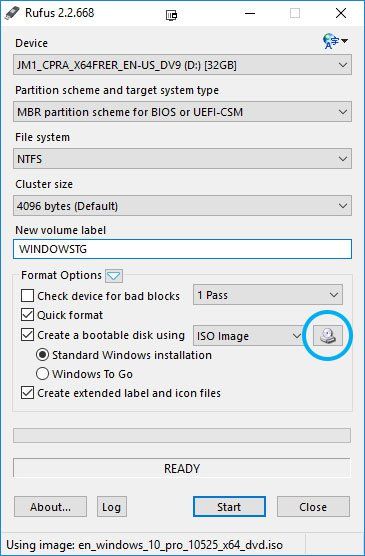
Segundo paso: Indicamos a Rufus dónde está situada nuestra ISO de Windows 10 y hacemos clic en el icono, tras lo cual esperamos a que cargue.

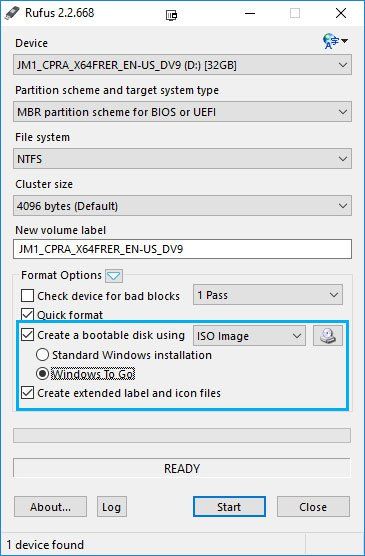
Tercer paso: Una vez que la ISO esté cargada debemos seleccionar la opción Windows To Go en opciones de formato, ya que de lo contrario Rufus creará un USB estándar de arranque.

Cuarto paso: Hacemos clic en aceptar y listo, sólo nos queda esperar a que termine el proceso.

Mikesoft32®

domingo, 30 de agosto de 2015

Descubre Link Bubble, un navegador que tienes que probar en tu móvil o tablet


Descubre Link Bubble, un navegador que tienes que probar en tu móvil o tablet


Vamos a ponernos en la situación de que estamos mirando nuestras redes sociales preferidas en el móvil o tablet, tales como Twitter o Facebook, ypulsamos sobre un enlace que nos lleva a una página web la cual el terminal lo abre con el navegador predeterminado.

Esto a muchos de nosotros nos puede resultar realmente molesto, ya que tenemos que salir de una aplicación, abrir otra que cargue el contenido, leerlo y volver a la aplicación en la que estábamos. Y ya si encima nuestro móvil no responde correctamente o tarda en cargar las cosas porque es un móvil viejoo que tiene problemas técnicos se convierte la situación en un suplicio.

¿La solución? Link Bubble

Pues bien, esto se va a acabar, ya quecon Link Bubble nos abre una burbuja flotante sobre la aplicación que tenemos abierta. De modo que si nos situamos en la situación anterior, cuando pulsemos sobre el enlace externo Link Bubble abrirá este enlace en una burbuja de modo que estará cargando en esa burbuja en segundo plano mientras seguimos mirando nuestras cosas en la red social.

Otra gran ventaja es que la burbuja es que la burbuja flotante, carga el contenido del link, lo abre y lo cierra sin afectar a la aplicación que contenía el enlace. Pero esta aplicación era de pago hasta hace bien poco ya que el navegador se acaba de convertir entotalmente gratuito.

Por lo que ahora podremos abrir unnumero infinito de pestañas en el navegador, disfrutar del modo lecturapara móviles como para Android Wear o la posibilidad de usar temas basados en el color de la web.

Sin duda es una aplicación muy interesante que ha realizado un cambio de estrategia que puede augmentar de forma importante la popularidad del navegador y su cuota de usuarios. Si te ha gustado esta aplicación y ya estas deseoso de tenerla, deja tu comentariocon tu experiencia de usuario.

Link Bubble | Google Play